Criar uma rádio nova
Colocar uma rádio nova no ar é você quem faz — pelo AzuraCast (o motor). É mais simples do que parece: você cria a estação lá, e o resto (painel do dono + site) aparece sozinho em uns 10 minutos.
A ideia geral
Section titled “A ideia geral”Você cria a estação no AzuraCast (nome, apelido, fuso, plano). A partir daí, um robô detecta a rádio nova e monta o painel do dono e o site automaticamente. Você só entrega o acesso pro dono.
Passo a passo
Section titled “Passo a passo”-
Entre no AzuraCast. Acesse
painel.infocelradios.come faça login com a sua conta de administrador. -
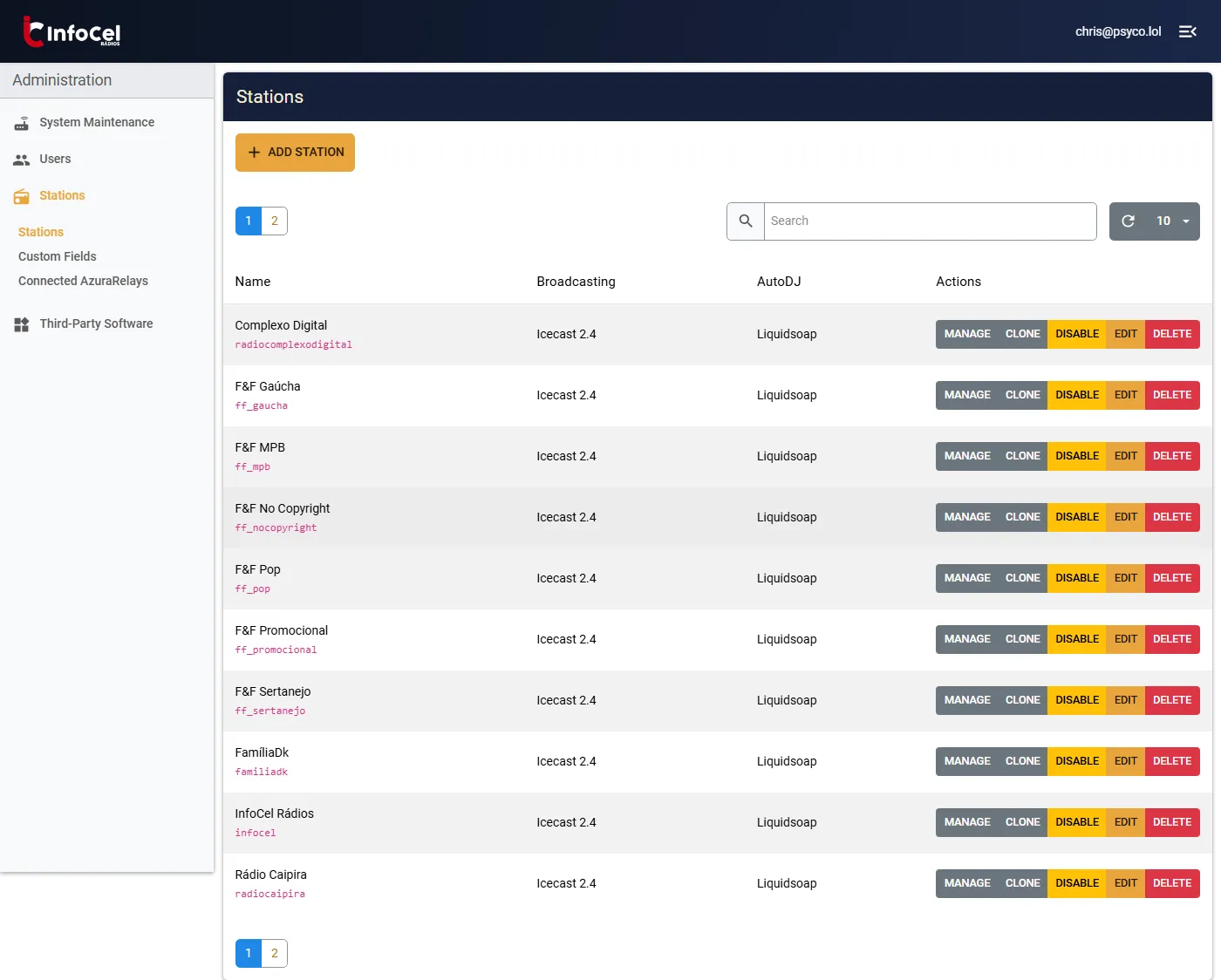
Abra a criação de estação. No menu de administração do sistema, vá em Stations (Estações) e clique em Add Station (Adicionar Estação).
-
Preencha a aba
Profile— só ela. É a aba que já abre na sua frente. Os campos que importam (estão em inglês):- Name — o nome da rádio (ex.: Rádio Serra FM). É o único obrigatório (tem
*); - Description — a descrição; é aqui que vai a etiqueta do plano (veja o passo 5);
- Web Site URL — a “URL do site”. Deixe em branco. O site da rádio nasce sozinho
depois, no endereço
apelido.agoranoar.app.br— você não precisa pôr nada aqui; - Genre — o gênero (opcional);
- Time Zone — o fuso. Vem como UTC; troque para
America/Sao_Paulo(importante, senão a hora certa sai errada); - URL Stub (dentro de Advanced) — o apelido curto (ex.:
radioserra). Pode deixar em branco que ele cria a partir do nome, mas o ideal é digitar o apelido você mesmo, curto e sem acento; - Deixe Enable Public Pages ligado (já vem ligado) — é a página pública da rádio.
- Name — o nome da rádio (ex.: Rádio Serra FM). É o único obrigatório (tem
-
Não abra as outras abas. Broadcasting, HLS, Song Requests, Streamers/DJs e Administration já estão no padrão da InfoCel — Icecast + AutoDJ, pedidos de música, tudo certo. Pule todas. A qualidade do som (128/192/256) é ajustada sozinha depois, conforme o plano. Se você abrir e mexer nelas, corre o risco de bagunçar o padrão — então nem toque.
-
Escolha o plano (na descrição). No campo Descrição da estação, adicione a etiqueta do plano:
[plano: profissional]ou[plano: premium]. Sem etiqueta, a rádio nasce Essencial. O sistema lê essa etiqueta ao criar, aplica o plano e a qualidade do som certos, e apaga a etiqueta sozinho (some da descrição) — veja Os planos. -
Salve. Clique em Save Changes (o botão azul no rodapé da janela). Pronto — a rádio nasceu no motor. Não precisa passar pelas outras abas antes de salvar.
-
Espere até 10 minutos. Um robô confere de 10 em 10 minutos se surgiu rádio nova. Quando acha a sua, ele sozinho:
- cria o painel do dono (login = o apelido; senha inicial = apelido +
2026, ex.:radioserra2026); - cria o site no ar em
apelido.agoranoar.app.br(com cadeado de segurança).
- cria o painel do dono (login = o apelido; senha inicial = apelido +
-
Entregue o acesso ao dono. Passe pro dono: o painel
radio.infocelradios.com, o login (o apelido) e a senha inicial. Peça pra ele trocar a senha no primeiro acesso.
Como fica na tela
Section titled “Como fica na tela”Na lista de estações, clique no botão ADD STATION (canto superior):
A janela abre já na aba Profile (a primeira das seis, no topo). Preencha só ela. Os campos estão em inglês — os que importam:
- Name = nome da rádio (único obrigatório)
- Description = descrição (é aqui que vai a etiqueta do plano, ex.:
[plano: premium]) - Web Site URL = URL do site — deixe em branco (o site é criado sozinho depois)
- Genre = gênero (opcional)
- Time Zone = fuso; vem UTC, troque para America/Sao_Paulo
- URL Stub (em Advanced) = o apelido; pode deixar em branco que ele cria a partir do nome
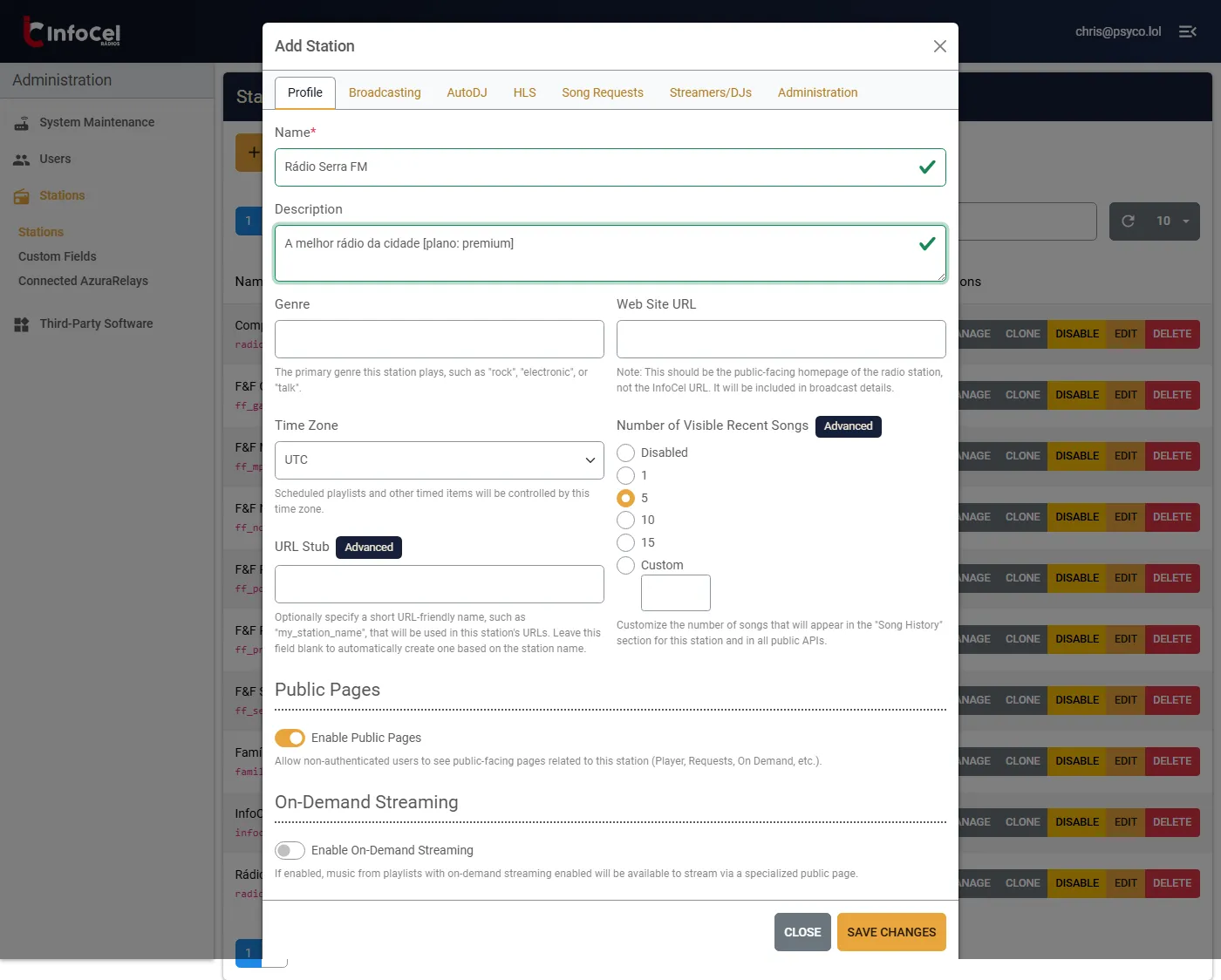
Repare nas abas do topo — Broadcasting, HLS, Song Requests, Streamers/DJs, Administration. Nenhuma delas precisa ser aberta; já vêm no padrão certo. No fim, clique em SAVE CHANGES. Pronto — em até 10 minutos o painel e o site aparecem sozinhos.
O que acontece sozinho depois
Section titled “O que acontece sozinho depois”Assim que a rádio é criada, sem você fazer mais nada:
- ✅ Painel do dono criado, com a senha inicial;
- ✅ Site no ar, com endereço próprio e cadeado de segurança;
- ✅ A rádio entra na rotina dos robôs: backup, conteúdo automático, hora certa e o vigia que a religa se cair.
Resumindo
Section titled “Resumindo”- Você entra no AzuraCast e cria a estação (nome, apelido, plano) →
- em ~10 min o robô monta painel + site sozinho →
- você entrega o acesso ao dono.
Quer entender os planos antes de criar? Vá para Os planos.